Pro Tools Mastery:
Smart Tool e Crossfades — Editare come un Professionista
Tempo di lettura: 5 min
Se chiedessi a un fonico professionale qual è il segreto per un editing veloce su Pro Tools, la risposta sarebbe unanime: lo Smart Tool.
Una volta interiorizzato il movimento verticale del cursore nella traccia, l’editing diventa un processo istintivo — e smetti di cercare icone nella barra degli strumenti.
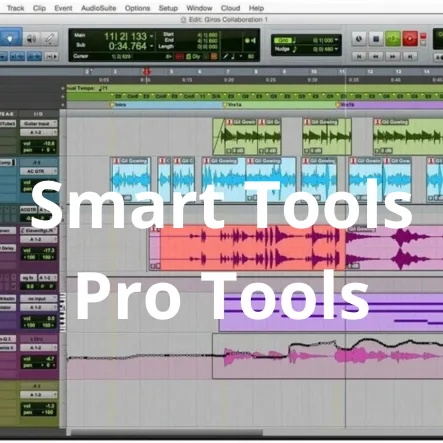
Pro Tools ha tre strumenti di editing principali: il Selector (per selezionare), il Grabber (per spostare), il Trimmer (per accorciare). Senza Smart Tool, switchi continuamente tra i tre — un clic sulla barra degli strumenti ogni volta che la funzione cambia. Con Smart Tool, tutti e tre sono attivi contemporaneamente e si attivano automaticamente in base a dove posizioni il cursore nella traccia.
La produttività è immediatamente diversa.
🔧 Lo Smart Tool: Come Attivarlo e Come Funziona
Per attivare lo Smart Tool: clicca sulla barra metallica sopra i tre strumenti nella barra principale, oppure usa la scorciatoia F6+F7 (o F7+F8 in alcune configurazioni).
Lo Smart Tool si attiva con un colore diverso nell’icona — tutti e tre gli strumenti appaiono evidenziati insieme.
|
🔝 ZONA SUPERIORE Selector Tool (cursore a ‘I’) — Clicca e trascina per selezionare porzioni di audio. Base per Edit + Delete, Copy/Paste, Trim to Selection. |
|
⬇️ ZONA INFERIORE Grabber Tool (manina) — Clicca per selezionare l’intera clip, trascina per spostarla lungo la timeline o tra tracce. |
|
↔️ BORDI LATERALI Trimmer Tool (doppia freccia) — Accorcia o allunga la clip trascinando i bordi. Non taglia l’audio — mostra/nasconde porzioni del file originale. |
Il segreto operativo è il movimento verticale. La maggior parte degli utenti novici muove il mouse orizzontalmente — per selezionare porzioni audio, per spostare clip.
Ma è il movimento verticale all’interno della traccia che sblocca la velocità: in alto per selezionare, in basso per spostare, ai bordi per trimmare. Una volta che il muscolo memorizza questa dinamica, non si torna indietro.
Dettaglio importante sul Trimmer: accorciare una clip in Pro Tools non distrugge l’audio. Nasconde semplicemente la porzione che va oltre i bordi.
Puoi sempre ‘recuperare’ audio nascosto trascinando il bordo verso l’esterno. Questo significa che puoi trimmare liberamente senza paura di perdere materiale.
🔗 Crossfades con lo Smart Tool: Fade In, Fade Out e Transizioni
Il crossfade è l’operazione più frequente nell’editing vocale — ogni punto dove due clip si toccano è un potenziale click o pop se non gestito correttamente.
Con lo Smart Tool attivo, creare fade non richiede menu o finestre di dialogo: è tutto nel gesto del mouse.
|
Fade In · Angolo superiore sinistro della clip Trascina verso destra — da silenzio al volume pieno. Utile per evitare i pop all’inizio di una registrazione. |
|
Fade Out · Angolo superiore destro della clip Trascina verso sinistra — da volume pieno a silenzio. Elimina i rumori di coda e i click finali. |
|
Crossfade · Zona inferiore tra due clip adiacenti Trascina verso sinistra o destra — transizione fluida tra i due file. Essenziale nel comping vocale. |
La distinzione fondamentale tra Fade e Crossfade: un Fade lavora su una singola clip (fade in all’inizio, fade out alla fine).
Un Crossfade lavora sulla giunzione tra due clip adiacenti, creando una dissolvenza incrociata dove una sale mentre l’altra scende. Nel comping vocale — dove assembli i migliori take insieme — ogni giunzione richiede un crossfade.
⌨️ Scorciatoie da Tastiera — La Tabella Completa
|
Scorciatoia |
Azione |
Quando usarla |
|
F6+F7 o F7+F8 |
Attiva Smart Tool |
Attivazione rapida — il primo gesto prima di qualsiasi editing |
|
Cmd+F / Ctrl+F |
Fade dialog |
Personalizzare la curva del crossfade (equal power, s-curve, ecc.) |
|
Cmd+[ ] / Ctrl+[ ] |
Zoom orizzontale |
Avvicinarsi ai bordi di giunzione per lavorare con precisione |
|
D (Keyboard Focus ON) |
Fade In al cursore |
Creare fade in rapido dall’inizio clip al punto di playhead |
|
G (Keyboard Focus ON) |
Fade Out dal cursore |
Fade out rapido dal playhead alla fine della clip |
|
Cmd+A / Ctrl+A |
Seleziona tutto |
Prima di Batch Fades su tutta la sessione |
|
Shift+Tab to Transients |
Salta al transiente precedente |
Trovare il punto di taglio giusto su registrazioni percussive |
|
Cmd+E / Ctrl+E |
Separa clip al cursore |
Taglio chirurgico — il più usato nell’editing vocale |
Una nota sul Keyboard Focus: i comandi D (fade in) e G (fade out) funzionano solo quando il Keyboard Focus è attivo — il tasto ‘a..z’ in alto a destra nella barra Edit.
Con Keyboard Focus attivo, certi tasti della tastiera diventano comandi diretti di editing invece di scrivere testo.
Attenzione: con Keyboard Focus attivo non puoi rinominare clip o digitare nei campi di testo senza disattivarlo prima.
⚠️ Errori Comuni da Evitare
✂️ Fade troppo lunghi nel comping vocale→ Un crossfade lungo su una voce può creare ‘sdoppiamento’ — l’ascoltatore sente entrambi i take contemporaneamente per troppo tempo. → I crossfade vocali devono essere brevissimi: 10-30 ms in punti di silenzio relativo (respiro, consonante, pausa). → Trova sempre il punto di giunzione in un momento di silenzio o di bassa energia nella forma d’onda — non nel mezzo di una vocale aperta. → Regola: crossfade più corti su voci e strumenti melodici. Crossfade più lunghi su materiale percussivo o ambience. |
📋 Le Batch Fades: Crossfade su Tutto in un Colpo→ Se hai 50 clip tagliate in una sessione di editing, non creare i crossfade uno per uno. → Seleziona tutte le clip (Cmd+A / Ctrl+A), poi apri la Fade Dialog (Cmd+F / Ctrl+F). → Pro Tools applicherà il crossfade a ogni punto di giunzione nella selezione simultaneamente. → Puoi scegliere la curva (Equal Power, Equal Gain, S-Curve) per tutte le giunzioni in un’unica operazione. → Per le voci, Equal Power è il punto di partenza migliore. Per materiale con molta variazione di volume, prova S-Curve. |
👁 Controlla sempre la Forma d’Onda Prima del Crossfade→ Zoom orizzontale con Cmd+] per avvicinarti alla giunzione prima di creare il crossfade. → Il punto di taglio ideale è dove l’ampiezza delle forme d’onda è minima — il silenzio naturale tra parole o battute. → Se le forme d’onda alla giunzione sono in fase opposta (una in positivo, una in negativo), anche un crossfade corretto produrrà un click — sposta il punto di taglio. → Tab to Transients: con questo modo attivo, il Tab salta ai transienti della forma d’onda — usalo per trovare i punti di taglio chirurgici. |
REGOLE D’ORO→ Smart Tool (F6+F7): il primo gesto prima di qualsiasi editing — non lavorare senza. → Zona superiore = Selector, inferiore = Grabber, bordi = Trimmer: muscolatura verticale. → Trimmer non distrugge l’audio — nasconde. Puoi sempre recuperare trascinando verso l’esterno. → Crossfade vocali: brevissimi (10-30 ms), in punti di silenzio relativo, non su vocali aperte. → Batch Fades (Cmd+A poi Cmd+F): 50 crossfade in un secondo invece di 50 gesti. → Zoom alla giunzione prima di creare il crossfade — controlla la fase delle forme d’onda. |
🎙️ Ti interessa approfondire questo argomento?
Ho sviluppato un corso completo di Pro Tools
64 video e oltre 8 ore di tutorial completamente online

Corso di Pro Tools
✅ Scopri il nostro corso di Pro Tools
👉 Dalle funzioni base a quelle più avanzate. completamente online