VariAudio 3:
La Chirurgia Vocale Integrata di Cubase
Tempo di lettura: 6 min
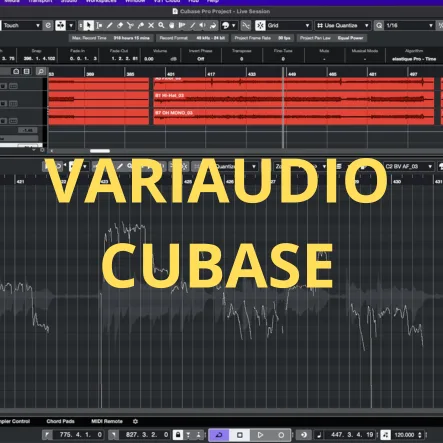
VariAudio 3 non è un plugin di pitch correction — è una modalità di visualizzazione che trasforma le onde sonore della voce in ‘note’ manipolabili con il mouse.
La forza di questa integrazione è che non lavori su una copia del file o su un plugin separato: stai modificando direttamente la clip audio originale dentro l’editor di Cubase.
La differenza pratica rispetto a Melodyne (che pure è eccellente) è l’integrazione. Con Melodyne devi trasferire l’audio, lavorarci, e ri-integrarlo.
Con VariAudio apri la clip audio, clicchi su Edit VariAudio, e sei già nel pitch editor — nessun trasferimento, nessuna finestra separata, nessuna latenza aggiuntiva.
Il file audio che vedi nella Project Window è lo stesso su cui stai lavorando.
Questa integrazione ha una conseguenza importante: le modifiche VariAudio sono non-distruttive.
Vengono salvate come metadati nel progetto Cubase, non scritte nel file audio originale. Puoi resettare qualsiasi nota, o l’intero VariAudio, in qualsiasi momento senza perdere la registrazione originale.
🔬 Come Attivare VariAudio e Cosa Vedi
Doppio clic sulla clip audio nella Project Window → apre l’Editor Campioni.
Nel pannello Inspector a sinistra, clicca sul tab VariAudio, poi su Edit VariAudio.
Cubase analizza la traccia — il tempo di analisi dipende dalla lunghezza e dalla complessità del materiale, tipicamente pochi secondi per un take vocale standard.
Dopo l’analisi, la forma d’onda scompare e al suo posto appaiono dei segmenti colorati posizionati su un piano cromatico (pianoforte a rulli verticale sul lato sinistro).
Ogni segmento rappresenta una nota o una sillaba — Cubase ha identificato il pitch per ogni porzione della registrazione. I segmenti sono codificati per colore: verde per le note in tune, giallo per quelle leggermente fuori, rosso per quelle significativamente stonata.
Il colore è un indicatore, non una sentenza: una nota ‘rossa’ non significa necessariamente che sia sbagliata.
Potrebbe essere un’ornamentazione intenzionale, un glide deliberato, o una nota di passaggio.
Usa il colore per orientarti, non per correggere automaticamente tutto ciò che non è verde.
🎯 Gli Smart Controls: La Guida Completa
Smart Control |
Dove si trova |
Cosa fa |
|
Pitch Move |
Centro della nota |
Trascina verticalmente per cambiare il pitch. Shift tenuto = movimento libero fuori dalla griglia cromatica |
|
Tilt (Inizio) |
Angolo superiore sinistro |
Inclina l’intonazione all’inizio della nota — corregge il ‘glide’ in ingresso del cantante |
|
Tilt (Fine) |
Angolo superiore destro |
Inclina l’intonazione alla fine della nota — corregge il ‘fall’ tipico dei cantanti non allenati |
|
Warp (L/R) |
Bordi laterali della nota |
Allunga o accorcia la durata della sillaba senza influenzare le note vicine — time-stretch locale |
|
Volume |
Maniglia inferiore |
Alza o abbassa il volume di quella singola nota — per livellare sibilanti, consonanti dure, note deboli |
|
Split |
Bordo inferiore + Scissors |
Divide la nota in due segmenti se contiene due pitch diversi uniti nell’analisi |
|
Glue |
Tasto Colla nello strumento |
Unisce due segmenti adiacenti se Cubase ha diviso erroneamente una parola o una nota tenuta |
Come Usare il Tilt per Correzioni Naturali
Il Tilt è il controllo più sofisticato degli Smart Controls e quello che fa la differenza tra una correzione professionale e una amatoriale.
I cantanti non intonano le note in modo piatto — arrivano alla nota con un glide (salita o discesa dall’intonazione iniziale) e spesso lasciano cadere l’intonazione alla fine della nota.
Correggere solo il pitch centrale (con il Pitch Move) lascia questi ‘scivoli’ intatti, il che suona innaturale con una nota che ‘atterra’ perfettamente sull’intonazione ma con code o attacchi fuori.
Il Tilt dell’angolo superiore sinistro corregge il glide in ingresso — porta l’inizio della nota verso il pitch centrale. Il Tilt dell’angolo superiore destro corregge la coda — porta la fine della nota verso il pitch centrale invece di lasciarla scendere. La combinazione di Pitch Move + Tilt su entrambi i lati produce la correzione più naturale possibile perché segue il comportamento reale della voce umana.
🎚 Pitch Quantize e Straighten Pitch: La Differenza
|
Slider |
Valore trasparente |
Valore effetto |
Attenzione |
|
Pitch Quantize |
60–70% |
100% |
Al 100% ogni nota cade sulla griglia cromatica esatta — suono moderno ma meccanico |
|
Straighten Pitch |
20–35% |
80–100% |
Appiattisce il vibrato — usato troppo rende la voce piatta e sintetica, priva di espressione |
|
Shift Formant |
0% |
±50-100% |
Corregge il ‘chipmunk effect’ sulle trasposizioni alte. Sopra ±50% iniziano a sentirsi gli artefatti |
La confusione tra i due slider è la causa principale di voci over-processed.
Pitch Quantize e Straighten Pitch fanno cose molto diverse: il primo sposta le note verso la griglia cromatica (semitono più vicino), il secondo appiattisce le variazioni di pitch all’interno di una singola nota.
Una voce può avere il pitch medio corretto (la nota è giusto il Do) ma con molto vibrato interno — l’intonazione oscilla attorno al Do.
Pitch Quantize al 70% porterà la nota verso il Do senza toccare il vibrato. Straighten Pitch a 50% ridurrà l’ampiezza del vibrato.
Usati insieme, o usati in modo inappropriato, producono risultati molto diversi.
Il workflow corretto: prima usa Pitch Quantize per portare le note nella zona giusta. Poi, solo se necessario e solo su singole note, usa Straighten Pitch con moderazione (20-35%) per ridurre vibrato eccessivo.
Non applicare mai Straighten Pitch globalmente al 100% — distrugge l’espressività vocale.
🧬 Shift Formant: Evitare il ‘Chipmunk Effect’
Le formanti sono le frequenze di risonanza della cavità vocale — il motivo per cui una voce ha un certo timbro caratteristico indipendentemente dalla nota cantata.
Quando alzi il pitch di una voce di molti semitoni (3 o più), l’algoritmo di pitch shifting modifica il pitch ma non le formanti — il risultato è quella voce ‘da scoiattolo’ artificiale e ridicola.
Shift Formant risolve questo spostando le formanti insieme al pitch. Se alzi il pitch di 3 semitoni, abbassa le formanti di 3 semitoni — la voce manterrà il suo timbro naturale alla nuova intonazione.
La stessa logica funziona al contrario: se vuoi una voce maschile più profonda senza cambiare il pitch, abbassa le formanti di 2-3 semitoni.
Uso creativo del Shift Formant: con pitch invariato, abbassare le formanti crea una voce più scura e ‘grande’. Alzarle crea una voce più leggera e ‘giovane’.
È uno strumento di trasformazione timbrica oltre che di correzione — lo stesso controllo che i software di voice changing usano per modificare il genere apparente di una voce.
🎶 Extract MIDI: La Melodia dalla Voce
Extract MIDI è una delle funzioni più potenti e meno usate di VariAudio. Dopo aver analizzato e opzionalmente corretto una performance vocale, puoi estrarre tutte le note identificate come clip MIDI.
Cubase crea una traccia MIDI che replica esattamente le note cantate, con le durate e — se scegli l’opzione — anche il bending dell’intonazione come pitch bend MIDI.
Gli usi pratici sono molteplici. Vuoi che un sintetizzatore raddoppi la melodia vocale in ottava? Extract MIDI, trascini il MIDI su una traccia synth, e sei fatto.
Vuoi creare un’armonia a terza? Extract MIDI, trasponi il MIDI di 4 semitoni, lo assegni a un’altra voce campionata.
Vuoi sapere esattamente quale nota stava cantando il tuo artista in quel momento incerto? Il MIDI estratto te lo dice con precisione.
📋 I Workflow per Tipo di Correzione
🎙 Correzione Trasparente — Voce Pop/Jazz→ Passo 1: Pitch Quantize al 65-70% — porta le note nella zona giusta senza renderle meccaniche. → Passo 2: Correggi manualmente le note veramente sbagliate con Pitch Move (trascina al semitono corretto). → Passo 3: Usa Tilt sulle note con glide o fall evidenti — più naturale del solo Pitch Move. → Passo 4: Straighten Pitch al 20-30% solo sulle note con vibrato eccessivo o intonazione instabile. → Regola finale: se senti la correzione, è troppa. Il test del bypass è la verifica. |
🤖 Effetto ‘Tuned’ — Trap/EDM Moderno→ Passo 1: Pitch Quantize al 100% — ogni nota cade esattamente sul semitono più vicino. → Passo 2: Straighten Pitch al 85-100% — appiattisci tutto il vibrato e le micro-variazioni. → Passo 3: Correggi le note più lontane dall’intonazione desiderata se necessario. → Passo 4: Considera anche Auto-Tune o plugin dedicati per l’effetto robotico estremo — VariAudio non è ottimizzato per quello ma produce buoni risultati. |
🎸 Creazione Cori — Da Una Sola Voce→ Passo 1: Correggi la voce principale con workflow trasparente. → Passo 2: Duplica la clip vocale su una o due tracce aggiuntive. → Passo 3: Su ogni duplicato, apri VariAudio ed estrai le note. → Passo 4: Trasponi il MIDI estratto di +4 semitoni (terza maggiore) e di -3 semitoni (seconda minore sotto). → Passo 5: Usa Shift Formant +3 e -3 sui duplicati per variare il timbro — i cori sembrano tre voci diverse. |
REGOLE D’ORO PER VOCI NATURALI→ Analisi: colore verde = in tune, giallo = leggero, rosso = stonata. Ma il rosso non è sempre ‘sbagliato’. → Pitch Quantize 65-70% per correzione trasparente. 100% per effetto moderno. → Straighten Pitch con parsimonia (20-35%) — distrugge l’espressività se esagerato. → Tilt: correggi glide e fall per risultati più naturali del solo Pitch Move. → Shift Formant: compensa il ‘chipmunk effect’ sulle trasposizioni alte. → Extract MIDI: converte la performance vocale in note MIDI per raddoppi e armonie. |
🎙️ Ti interessa approfondire questo argomento?
Ho sviluppato un corso completo dedicato a Cubase, pensato per guidarti passo dopo passo nell’utilizzo della DAW, dalle funzioni di base fino agli strumenti più avanzati.
79 video lezioni e oltre 11 ore di tutorial per approfondire ogni funzione e imparare a lavorare con Cubase in modo pratico e completo.

Corso di Cubase
✅ Scopri il nostro corso di Cubase
👉 79 video lezioni e oltre 11 ore di tutorial ti guideranno passo passo dalle funzioni più semplici a quelle più avanzate