Hardware nel Mix:
Configurare l’Outboard come External Plug-in in Cubase
Tempo di lettura: 5 min
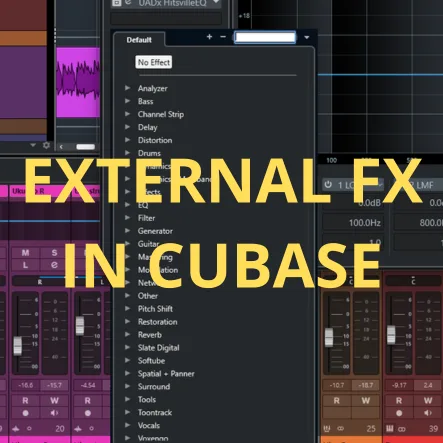
Gli External FX di Cubase trasformano il tuo hardware fisico in un plugin digitale con latenza compensata automaticamente.
Il compressore hardware appare nel menu insert come qualsiasi VST, ha il tasto Bypass, e Cubase gestisce la sincronizzazione. Smetti di scegliere tra analogico e digitale.
Il problema del workflow ibrido è sempre stato il routing: uscire dalla DAW mentalmente, gestire i cavi, preoccuparsi della latenza, esportare in tempo reale.
Gli External FX risolvono tutto questo con una configurazione unica che rimane salvata nel progetto. Dopo il setup, usi l’hardware esattamente come un plugin — inserisci, bypassa, automatizza il Send Gain.
|
Traccia Cubase External FX insert |
→ |
Interfaccia Out es. Output 3/4 |
→ |
Hardware fisico Compressore / EQ |
→ |
Interfaccia In Latenza compensata |
🔌 Passo 1: Il Percorso Fisico
Il principio è sempre lo stesso: un’uscita dell’interfaccia va all’ingresso dell’hardware, e l’uscita dell’hardware torna a un ingresso dell’interfaccia.
Per processori mono: una coppia Out/In. Per processori stereo (compressori bus, riverberi): due uscite + due ingressi.
Prima di iniziare: annota le porte usate (es. Out 3+4 → In 3+4). Ti servono nella configurazione software.
Usa cavi bilanciati (XLR o TRS) per evitare rumore di terra su distanze superiori a 1-2 metri. Imposta il livello di ingresso dell’hardware a un valore nominale, non al massimo — il gain staging si calibra dopo con il Send Gain.
🖥 Passo 2: Configurazione in Cubase — 4 Step
|
F4 Connessioni Audio → Effetti Esterni Studio → Connessioni Audio (F4). Clicca la scheda Effetti Esterni — è dedicata esclusivamente ai processori hardware, separata dai Bus di Ingresso e Uscita. |
|
+ Aggiungi Effetto Esterno Clicca Aggiungi Effetto Esterno. Specifica il nome (usa il nome del modello fisico: ‘SSL G-Bus’, ‘UA 1176’, ‘Lexicon 480L’) e il numero di canali: Mono per processori a un canale, Stereo per tutti gli altri. |
|
⟷ Configura Send e Return Send: gli output dell’interfaccia collegati all’ingresso dell’hardware (es. Output 3 per mono, Output 3+4 per stereo). |
|
◉ Ping — calcolo automatico della latenza Clicca Ping con l’hardware acceso. Cubase invia un impulso test, misura il tempo di ritorno e applica automaticamente la compensazione su tutte le altre tracce. Riesegui il Ping se cambi buffer size. |
Sul Ping: la latenza dipende dalla velocità del circuito hardware, dal tipo di interfaccia, dalla lunghezza dei cavi e dal buffer size.
Non è un valore fisso — Cubase lo misura ogni volta.
Se cambi buffer size a metà sessione, riesegui il Ping. Se usi un saturatore o un’unità valvolare, aspetta 15-20 minuti di warmup prima di fare il Ping: i circuiti analogici si stabilizzano termicamente e il valore cambia.
🎚 Utilizzo nel Mix: Gain Staging e Bypass
Una volta configurato, il tuo hardware appare nella categoria External Plugins del menu Insert — lo selezioni come qualsiasi VST.
La finestra che si apre ha tre controlli: Send Gain (livello verso l’hardware), Return Gain (livello di rientro) e Bypass.
Gain staging: il punto di partenza corretto all’ingresso dell’hardware analogico professionale è -18 dBFS (equivalente a 0 VU nei sistemi nominali analogici).
Usa il Send Gain per calibrarlo ogni volta che inserisci il plugin su una nuova traccia. Troppo alto = clipping e saturazione indesiderata. Troppo basso = il processore non lavora nella sua zona di risposta ottimale.
Bypass onesto: allinea i livelli con il Return Gain prima di confrontare. Se il bypass produce una differenza di volume percepibile, stai valutando il volume — non il processore.
Usa sempre il Bypass di Cubase per il confronto (tasto B), non il bypass fisico sull’hardware.
📊 Guida per Tipo di Hardware
Hardware |
Canali |
Uso nel mix |
Note |
|
Compressore mono (1176, LA-2A) |
Mono |
Voce, basso, canali singoli |
2 istanze per lo stereo — una per canale |
|
Compressore stereo (SSL G-Bus) |
Stereo |
Mix bus, drum bus |
Verifica che L/R siano corretti nel routing fisico |
|
EQ hardware (Neve 1073, API) |
Mono/St |
Tracce singole o bus |
Usa il bypass Cubase per il confronto — più preciso del bypass fisico |
|
Riverbero (Lexicon, EMT 140) |
Stereo |
Canale Return/Aux |
Inserisci su un bus Return come faresti con un VST reverb |
|
Saturatore / Tape Machine |
St/Mono |
Mix bus, tracce singole |
Riesegui il Ping dopo il warmup — il calore cambia la latenza |
⚠️ Troubleshooting
Problema |
Causa |
Soluzione |
|
Ping non funziona |
Hardware spento o cavi |
Verifica connessioni fisiche — hardware acceso prima del Ping |
|
Suono sfasato dopo il Ping |
Latenza imprecisa |
Riesegui più volte il Ping; in alternativa, regola manualmente l’offset nella colonna Ritardo Check |
|
Clipping all’ingresso |
Send Gain troppo alto |
Riduci il Send Gain: il punto di partenza corretto è -18 dBFS all’hardware |
|
Return troppo basso |
Output hardware basso |
Alza l’output sull’hardware fisico, o usa il Return Gain nel plugin |
|
Export silenzioso/errato |
Export non in tempo reale |
Export Audio Mixdown → spunta Real-Time Export — obbligatorio con External FX |
|
Plugin non compare |
Connessioni Audio non salvate |
Verifica External FX in F4. Riavvia Cubase dopo la configurazione |
Un avvertimento sull’export che molti scoprono tardi: Cubase non può accelerare il processing hardware come fa con i VST. L’export deve essere in tempo reale.
In Export Audio Mixdown, spunta Real-Time Export.
Il rendering durerà quanto il brano — non c’è alternativa quando l’hardware fisico è nel percorso.
CHECKLIST DI SESSIONE→ Accendi l’hardware 15-20 min prima — valvole e trasformatori hanno bisogno di warmup. → F4 → Effetti Esterni → Aggiungi → Send (Out interfaccia) + Return (In interfaccia) → Ping. → Ping con il buffer size che userai per tutta la sessione — rieseguilo se lo cambi. → Send Gain: -18 dBFS all’ingresso dell’hardware come punto di partenza. → Bypass onesto: allinea i livelli con Return Gain prima di confrontare. → Export: Real-Time Export obbligatorio — Cubase non può accelerare l’hardware fisico. → Foto dei settaggi hardware: il tuo backup per i parametri che Cubase non può salvare. |
🎙️ Ti interessa approfondire questo argomento?
Ho sviluppato un corso completo dedicato a Cubase, pensato per guidarti passo dopo passo nell’utilizzo della DAW, dalle funzioni di base fino agli strumenti più avanzati.
79 video lezioni e oltre 11 ore di tutorial per approfondire ogni funzione e imparare a lavorare con Cubase in modo pratico e completo.

Corso di Cubase
✅ Scopri il nostro corso di Cubase
👉 79 video lezioni e oltre 11 ore di tutorial ti guideranno passo passo dalle funzioni più semplici a quelle più avanzate