Elastic Audio & Pitch:
Il ‘Flex’ secondo Pro Tools — Time Stretching e Pitch Shifting
Tempo di lettura: 6 min
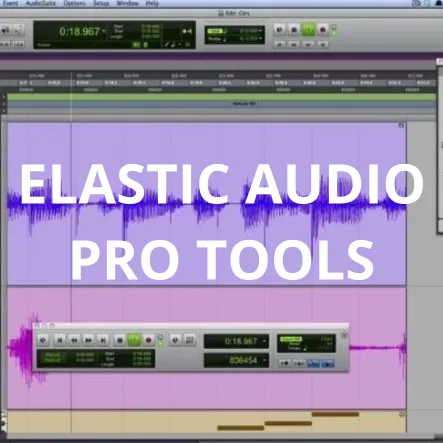
Se il Beat Detective è un bisturi che taglia e sposta le clip fisicamente, l’Elastic Audio è una gomma da masticare: allunga o accorcia l’audio in modo fluido, senza tagli, e può cambiarne l’intonazione.
Capire quando usare uno e quando usare l’altro è metà del workflow di editing professionale.
La distinzione fondamentale tra Beat Detective e Elastic Audio non è di qualità — è di approccio fisico. Beat Detective taglia l’audio in piccole clip e le sposta.
L’operazione è chirurgica e non introduce artefatti perché l’audio non viene mai modificato — solo riposizionato. Elastic Audio invece ‘stira’ il file audio: modifica la densità del materiale nel tempo, come accelerare o rallentare un nastro analogico.
Questa differenza produce conseguenze pratiche importanti. Beat Detective è superiore per le batterie registrate con più microfoni perché può sincronizzare i tagli su tutti i canali simultaneamente, preservando la fase.
Elastic Audio è superiore per materiale melodico — voci, chitarre, synth — dove lo stiramento fluido produce risultati più naturali rispetto a un taglio fisico.
⚙️ Attivare Elastic Audio e Scegliere l’Algoritmo Giusto
A differenza del Beat Detective che si apre come finestra separata, l’Elastic Audio va attivato traccia per traccia.
Clicca l’icona a forma di bicchiere nell’intestazione della traccia (o tasto destro sull’intestazione → Elastic Audio).
Pro Tools ti chiede di scegliere l’algoritmo — questa scelta è critica perché determina come avviene lo stretching.
Algoritmo |
Tipo di materiale |
Forza principale |
Evitalo su |
|
Polyphonic |
Chitarre, piano, mix completi |
Tuttofare — gestisce bene la polifonia |
Percussioni con transienti netti |
|
Rhythmic |
Batterie, loop, percussioni |
Preserva i transienti — nessun ‘smearing’ |
Materiale tonale (voci, strumenti melodici) |
|
Monophonic |
Voce solista, basso, singole note |
Il migliore per pitch shifting su melodie |
Accordi o materiale polifonico |
|
Varispeed |
Effetti creativi, lofi |
Cambia tempo e pitch insieme — stile nastro |
Correzioni naturali — effetto troppo ovvio |
|
X-Form |
Rendering finale di qualità |
Qualità massima — offline processing |
Editing in tempo reale (troppo lento) |
La scelta sbagliata dell’algoritmo è la principale causa di artefatti nell’Elastic Audio. Polyphonic su un loop di batteria produce uno ‘smearing’ dei transienti — i colpi diventano morbidi e indefiniti.
Rhythmic su una voce produce artefatti metallici sulle vocali sostenute. Il principio è semplice: usa l’algoritmo che corrisponde al contenuto principale del materiale.
Dettaglio su X-Form: non è un algoritmo per l’editing in tempo reale. È un motore di rendering di qualità professionale che Pro Tools usa per processare l’audio offline quando hai completato l’editing.
Non si può usare durante la sessione creativa — è troppo lento — ma il risultato finale è molto superiore agli altri algoritmi. Cambia sempre in X-Form prima dell’export definitivo.
⏱ Correggere il Timing: Il Workflow con i Warp Marker
|
01 Attiva Elastic Audio sulla traccia Clicca l’icona a forma di bicchiere nell’intestazione della traccia (track header). Scegli l’algoritmo appropriato. La traccia entra in modalità Elastic Audio — l’icona cambia colore. |
|
02 Passa alla visualizzazione Warp Dal menu a tendina nell’intestazione traccia (dove solitamente leggi ‘Waveform’), seleziona ‘Warp’. |
|
03 Posiziona i Warp Marker Con lo strumento Grabber, clicca sui marker di analisi per trasformarli in Warp Marker (diventano rossi). |
|
04 Trascina per correggere il timing Trascina un marker di analisi (non un Warp Marker) verso la posizione corretta sulla griglia. L’audio si stirerà o comprimerà tra i Warp Marker adiacenti. |
|
05 Quantizzazione automatica (opzionale) Per quantizzare tutto all’istante: seleziona la clip e premi Option+0 (Mac) o Alt+0 (Windows). |
🎯 Warp Marker vs Marker di Analisi: La Distinzione Chiave
Molti utenti confondono i due tipi di marker nella visualizzazione Warp. I marker di analisi (grigi) sono suggerimenti di Pro Tools su dove si trovano i transienti — puoi trascinarli per correggere il timing, ma se ce n’è uno sbagliato puoi eliminarlo senza conseguenze. I Warp Marker (rossi) sono punti bloccati che hai definito tu — fungono da ‘ancore’ che impediscono all’audio di spostarsi in quella posizione.
L’uso strategico dei Warp Marker è: posiziona un Warp Marker subito prima e subito dopo la zona che vuoi correggere.
Questo circoscrive l’effetto dello stretching a quella sola porzione — il resto della clip rimane invariato.
Senza questi ancoraggi, trascinare un marker di analisi potrebbe ‘tirare’ l’audio per tutta la clip.
🎵 Correggere l’Intonazione: Elastic Pitch e Melodyne
Per cambiare l’intonazione di audio registrato, Pro Tools usa Elastic Pitch — accessibile tramite clic destro sulla clip → Elastic Properties.
La finestra permette di impostare uno spostamento di pitch in semitoni o centesimi, con correzione dei formanti per mantenere il timbro naturale della voce.
Elastic Pitch funziona bene per correzioni rapide (1-2 semitoni) o trasposizioni di intere clip.
Il suo limite è la mancanza di editing nota per nota: se la voce canta una frase e solo una nota è stonata, Elastic Pitch può cambiare solo il pitch dell’intera clip o di una selezione, non di quella singola nota.
🎤 Melodyne ARA2: Il Pitch Editing Professionale in Pro Tools→ Pro Tools si integra nativamente con Melodyne via ARA2 (Audio Random Access 2). → Con ARA2, Melodyne apre la clip direttamente nell’editor di Pro Tools — nessun transfer del file. → Vedi ogni nota come un ‘blob’ modificabile: sposta, allarga, accorcia, modifica il vibrato singolarmente. → Per attivare: clic destro sulla clip → Extension → Celemony Melodyne. → Melodyne con ARA2 è lo standard industriale per la pitch correction nota per nota — supera Elastic Pitch per qualsiasi editing dettagliato. |
📊 Confronto Logic Pro vs Pro Tools: Le Funzioni Equivalenti
Funzione |
Logic Pro |
Pro Tools |
Quando usarlo |
|
Timing percussioni multi-mic |
Flex Time (Slicing) |
Beat Detective |
Batterie live con 8+ microfoni — solo PT mantiene la fase |
|
Timing materiale melodico |
Flex Time (Poly/Mono) |
Elastic Audio (Rhythmic/Polyphonic) |
Voci, chitarre, loop — entrambi funzionano bene |
|
Pitch correction su voce |
Flex Pitch |
Elastic Pitch / Melodyne ARA2 |
Correzione nota per nota — Melodyne è superiore su PT |
|
Trasposizione di semitoni |
Flex Pitch / Region param |
Elastic Properties → Pitch Shift |
Trasposizioni veloci di pochi semitoni |
|
Rendering qualità finale |
Automatico |
X-Form algorithm |
Passa sempre a X-Form prima dell’export finale |
🏁 Il Tocco Finale: X-Form per il Rendering Definitivo
Tutto l’editing con Elastic Audio avviene in tempo reale usando algoritmi ottimizzati per la velocità.
La qualità è buona per il lavoro creativo, ma quando il mix è pronto per il rendering finale, vale la pena passare all’algoritmo X-Form.
X-Form usa un motore di Phase Vocoder avanzato che produce stretching di qualità molto superiore rispetto agli algoritmi in tempo reale.
Il processo è offline — Pro Tools calcola il rendering prima di permetterti di ascoltarlo. Per sessioni grandi con molto materiale elasticizzato, il rendering X-Form può richiedere minuti. Ma il risultato — assenza quasi totale di artefatti anche su stretching significativi — vale l’attesa.
La regola del 10-15%: non stirare mai l’audio oltre il 10-15% di variazione temporale se vuoi risultati trasparenti. Oltre quella soglia, anche X-Form inizia a produrre artefatti udibili.
Se devi fare variazioni maggiori, considera la registrazione del materiale alla velocità corretta invece di cercare di correggere in post.
REGOLE D’ORO→ Scegli l’algoritmo in base al contenuto: Polyphonic per accordi, Rhythmic per percussioni, Monophonic per voci. → Warp Marker (rossi) = ancore bloccate. Marker di analisi (grigi) = transienti correggibili. → Circoscrivi le correzioni con Warp Marker prima e dopo la zona — non tirare l’intera clip. → Elastic Pitch per trasposizioni veloci. Melodyne ARA2 per editing nota per nota. → Non superare il 10-15% di stretching — oltre quella soglia gli artefatti diventano udibili. → X-Form prima dell’export: cambia algoritmo alla fine per il rendering offline di qualità massima. |
🎙️ Ti interessa approfondire questo argomento?
Ho sviluppato un corso completo di Pro Tools
64 video e oltre 8 ore di tutorial completamente online

Corso Pro Tools
✅ Scopri il nostro corso di Pro Tools
👉 Dalle funzioni base a quelle più avanzate. completamente online