Ableton Live per chi Inizia:
Dalla Prima Apertura al Primo Beat
Tempo di lettura: 5 min
Ableton Live non è solo un software di registrazione — è uno strumento musicale.
La sua interfaccia sembra strana all’inizio perché è stata progettata per un modo di fare musica diverso: non lineare, non pianificato, immediato.
Questa guida ti porta dalla prima apertura al primo beat in meno di mezz’ora.
La prima volta che si apre Ableton, quasi tutti fanno la stessa cosa: cercano la timeline orizzontale che conoscono da altri software, non la trovano, e si confondono. Non è un bug. È Ableton che ti dice: questo è un posto diverso. La regola di base è che qui non si costruisce un brano dall’inizio — si gioca con i pezzi finché non si capisce cosa funziona.
🎮 Le Due Viste: Session e Arrangement
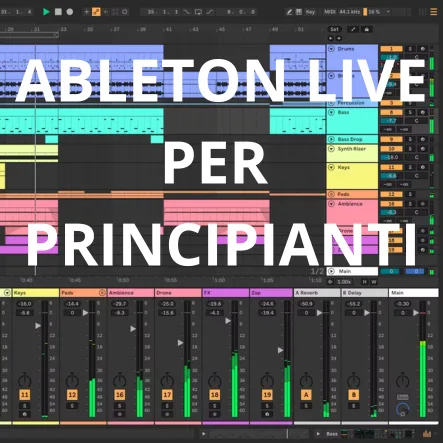
Ableton ha due modalità di lavoro completamente diverse, entrambe sempre disponibili. Non devi scegliere una — le usi entrambe, in momenti diversi.
|
Session View La griglia delle clip |
Arrangement View La timeline orizzontale |
|
→ Colonne di clip — ogni cella è un loop → Lanci clip in tempo reale, senza fermare → Perfetta per improvvisare e trovare idee → Usata dai DJ e dai performer live → Non ha ‘inizio’ e ‘fine’ — è circolare |
→ Timeline classica da sinistra a destra → Costruisci la struttura intro-strofa-ritornello → Qui si ‘finisce’ il brano → Simile a Logic, Cubase, Pro Tools → Premi TAB per passarci dalla Session |
Il flusso consigliato per iniziare: vai in Session View, crea loop e clip finché non trovi qualcosa che suona bene. Poi premi TAB, registra la tua ‘performance’ nell’Arrangement, e struttura il brano. La Session è il laboratorio — l’Arrangement è il palco.
🔧 Configura l’Audio Prima di Tutto
Non c’è niente di più scoraggiante che premere un tasto e non sentire nulla, o sentire un ritardo fastidioso tra quello che suoni e quello che esce dalle cuffie. Un minuto di configurazione risolve entrambi i problemi.
Apri le Preferenze: Cmd + virgola su Mac, Ctrl + virgola su Windows. Vai alla scheda Audio. Seleziona il tuo Audio Device — se hai una scheda audio esterna, scegli quella; altrimenti usa i driver di sistema. Il parametro più critico è il Buffer Size:
|
Buffer Size |
Quando usarlo |
Perché |
|
128 samples |
Stai registrando |
Latenza minima — non senti il ritardo tra quello che suoni e quello che senti nelle cuffie |
|
256 samples |
Registri + qualche plugin |
Buon compromesso tra latenza e stabilità |
|
512 samples |
Stai mixando |
Più respiro per il processore — puoi avere più plugin senza dropout |
|
1024 samples |
Mix pesante, niente live input |
Massima stabilità — accettabile per il mixing, impossibile per la registrazione |
Dopo aver scelto l’Audio Device e il Buffer Size, premi il pulsante Test e parla nel microfono o pizzica una corda. Se senti il segnale nell’output senza ritardo evidente, sei pronto.
📂 Il Browser: La Tua Libreria di Suoni
Sulla sinistra dell’interfaccia c’è il Browser — la libreria di tutto ciò che puoi usare. È organizzato per categorie, e le più importanti quando inizi sono quattro.
Sounds e Drums contengono i suoni pronti all’uso — campioni, kit di batteria, preset di strumenti. Instruments contiene i sintetizzatori di Ableton: Drum Rack per la batteria, Simpler per caricare e suonare campioni singoli, Wavetable per la sintesi elettronica. Audio Effects è dove trovi EQ, compressori e riverberi. User Library è la cartella dove trascini i tuoi campioni scaricati da fuori.
Il modo più veloce per trovare qualcosa: Cmd/Ctrl + F apre la ricerca del browser. Digita ‘kick’ e vedi tutti i campioni di cassa disponibili. Trascini, ascolti, decidi in secondi.
🥁 Il Tuo Primo Beat: 5 Passi
|
01 Trova un Drum Rack nel Browser Sulla sinistra, apri la sezione Instruments. Cerca ‘Drum Rack’ oppure esplora la libreria Core Library → Drums. Trascina un kit che ti piace su una traccia MIDI vuota. |
|
02 Crea una clip vuota Nella Session View, fai doppio clic su una cella vuota della traccia MIDI. Si apre il Piano Roll — la griglia dove disegni le note. Il Drum Rack mappa ogni strumento della batteria su una nota diversa. |
|
03 Disegna kick e rullante Nel Piano Roll troverai le note associate ai pad del Drum Rack. Disegna il kick (di solito C1) sulle battute 1 e 3, il rullante (E1) sulle 2 e 4. Lunghezza: 1/8 di battuta per i colpi secchi. |
|
04 Aggiungi l’hi-hat Cerca il closed hi-hat (F#1 tipicamente) e disegnalo ogni ottavo per il classico ritmo 4/4. Alterna velocity alte e basse per renderlo meno robotico — un clic sulla testa della nota apre la velocity. |
|
05 Premi Play e ascolta Clicca il triangolo verde sulla clip per avviarla. Il loop gira in loop automaticamente. Ora puoi modificarlo in tempo reale — aggiungi o rimuovi note mentre suona. |
Una volta che il loop gira, inizia a sperimentare: allunga i colpi, aggiungi un secondo row di note per i tom, abbassa la velocity di qualche hi-hat per creare variazione. Ableton premia la curiosità — ogni modifica si sente immediatamente mentre il loop suona.
⌨️ Scorciatoie Salvavita
|
Tasto |
Funzione |
Perché ti salva la vita |
|
TAB |
Session ↔ Arrangement |
Passa tra le due viste in un istante |
|
Cmd/Ctrl + D |
Duplica |
Copia clip, tracce, effetti — ovunque, istantaneo |
|
Cmd/Ctrl + F |
Cerca nel browser |
Trova sample e preset per nome in secondi |
|
M |
Abilita tastiera MIDI del PC |
Suona note con la tastiera del computer |
|
Cmd/Ctrl + Z |
Annulla |
500 step di undo — sperimenta senza paura |
|
Spazio |
Play / Stop |
Il controllo più usato |
|
Cmd/Ctrl + Shift + C |
Capture MIDI |
Recupera le note suonate senza aver premuto Record |
Una menzione speciale per Capture MIDI (Cmd/Ctrl + Shift + C): questa funzione recupera automaticamente le note che hai suonato negli ultimi secondi, anche se non hai premuto Record. Se improvvisi qualcosa di bello sulla tastiera MIDI e dimentichi di registrare, Capture MIDI ti salva. È uno dei motivi per cui i produttori professionisti non tornano ad altre DAW.
💡 L’Info View: Il Manuale Integrato
In basso a sinistra c’è un piccolo riquadro chiamato Info View. Se lo tieni aperto mentre esplori l’interfaccia, ogni volta che passi il mouse sopra un tasto, un pomello o una funzione, Ableton ti spiega in una frase cosa fa. Non devi memorizzare nulla — l’interfaccia stessa ti insegna mentre lavori.
È utile soprattutto nelle prime settimane, quando tutto è nuovo e sembra di non capire nulla. Con il tempo smetti di guardarlo — ma nelle prime ore vale più di qualsiasi tutorial.
|
DA RICORDARE → Spaesamento iniziale è normale — Ableton è deliberatamente diverso dalle altre DAW. → TAB: il tasto più importante. Session View per le idee, Arrangement per la struttura. → Buffer 128-256 per registrare, 512-1024 per mixare. → Capture MIDI (Cmd+Shift+C): recupera le note suonate senza aver premuto Record. → Info View aperto nelle prime settimane — Ableton ti spiega tutto da solo. → Regola numero uno: sperimenta. La maggior parte delle scoperte importanti su Ableton avviene per caso. |
🎙️ Ti interessa approfondire questo argomento?
Il corso completo di Ableton Live comprende 57 video lezioni che ti guidano passo dopo passo, dalle funzioni più semplici fino agli strumenti e alle tecniche più avanzate.
Imparerai a utilizzare Ableton Live in modo pratico e completo: dalla configurazione iniziale e gestione delle tracce fino a MIDI, audio, effetti, strumenti virtuali, arrangiamento e produzione musicale.
Corso Ableton Live
✅ Scopri il mio corso di Ableton Live
👉 57 Video tutorial per imparare a utilizzare Ableton dalle funzioni più semplici a quelle più avanzate