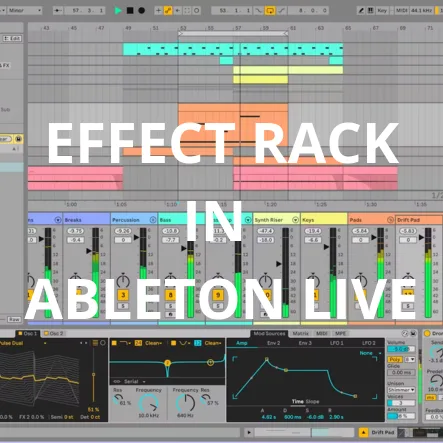
Ableton: Audio Effect Rack e Macro
Da Plugin Singoli a Macchine da Mix Personalizzate
Tempo di lettura: 6 min
Un Audio Effect Rack non è un contenitore per plugin. È un ambiente dove catene di segnale complesse si comportano come un unico strumento personalizzato, controllabile con poche manopole, automatizzabile, salvabile e riutilizzabile in qualsiasi progetto.
È la differenza tra ‘ho molti plugin’ e ‘ho uno strumento mio’.
Il principio fondamentale dei Rack di Ableton è l’astrazione: nascondi la complessità interna e esponi solo i controlli che contano. Invece di avere cinque plugin aperti con cinquanta parametri ciascuno, costruisci un Rack che ha otto Macro — otto manopole — ognuna delle quali muove esattamente i parametri che hai deciso siano rilevanti. Il fonico o il performer vede e controlla solo quelle otto manopole.
Questa astrazione non è solo estetica. Permette di mappare un’intera catena su un controller fisico come Ableton Push, di automatizzare con una singola curva di automazione quello che altrimenti richiederebbe cinque curve sincronizzate, e di costruire preset che si adattano a contesti diversi con un clic. È il workflow dei professionisti che usano Ableton sia in studio che live.
📦 I Tre Tipi di Rack
|
Audio Effect Rack Plugin audio in serie o parallelo Macro per parametri multipli → Mix, mastering, vocal processing |
Instrument Rack Strumenti MIDI in parallelo Layering di synth diversi → Sound design, texture layerate |
MIDI Effect Rack Effetti MIDI (Arpeggiator, Scale…) Macro per controllo espressivo → Performance live MIDI |
Il più usato è l’Audio Effect Rack, ma la logica è identica per tutti e tre.
Cmd+G (Mac) / Ctrl+G (Win) su plugin già presenti sulla traccia crea immediatamente un Rack che li contiene.
Da quel momento, puoi aggiungere, rimuovere e riorganizzare i plugin dentro il Rack senza toccare la traccia principale.
🎛 Le Macro: Il Cuore del Rack
Le Macro sono otto (o più, nelle versioni recenti) manopole che appaiono nella parte superiore del Rack quando è aperta la visualizzazione Macro. Ognuna può essere mappata a qualsiasi numero di parametri, in qualsiasi plugin nel Rack, con range personalizzabili. Una Macro può alzare il riverbero mentre abbassa simultaneamente l’EQ sulle alte — un movimento, due effetti opposti.
|
01 Attiva la modalità Map Clicca sul tasto Map in alto nel Rack (diventa giallo). Tutte le Macro e i parametri mappabili si illuminano di giallo. Sei in modalità mappatura. |
|
02 Seleziona la Macro di destinazione Clicca sulla Macro a cui vuoi mappare il parametro — si evidenzia indicando che è la destinazione attiva. |
|
03 Clicca sul parametro del plugin Clicca su qualsiasi parametro nel Rack (Cutoff, Dry/Wet, Compressor Threshold, ecc.). Il parametro viene mappato alla Macro selezionata. Puoi mappare più parametri alla stessa Macro. |
|
04 Imposta Min e Max nel Mapping Browser Nel pannello a sinistra (Mapping Browser), imposta i valori Min e Max per ogni parametro mappato. Una Macro che va da 0 a 1 può fare muovere un parametro solo nella metà superiore del suo range, o addirittura invertirlo (Min più alto di Max). |
|
05 Esci dalla modalità Map Clicca di nuovo su Map per uscire. La Macro è ora attiva — girarla muove tutti i parametri mappati secondo i range impostati. |
Il Mapping Browser: Il Segreto della Potenza
Il Mapping Browser — il pannello che appare a sinistra quando sei in modalità Map — è dove avviene la vera magia. Puoi vedere tutti i parametri mappati a ogni Macro, e per ognuno impostare Min e Max indipendentemente. Questo significa che una singola Macro che va da 0 a 100 può fare queste cose simultaneamente: portare il Dry/Wet del riverbero da 0 a 40% (non al 100%), portare il Cutoff dell’EQ da 2 kHz a 8 kHz, e portare il Feedback del delay da 30% a 70%.
Il trucco del range invertito: imposta Min più alto di Max per un parametro nella Mapping Browser. Quando la Macro sale, quel parametro scende. Una sola Macro può quindi alzare il riverbero e abbassare il volume secco simultaneamente — parallel compression con una manopola.
🔀 Catene in Parallelo: La Funzione che Cambia Tutto
Nella visualizzazione Chain List (seconda icona nel Rack), puoi creare più percorsi audio paralleli dentro lo stesso Rack. Ogni ‘chain’ riceve lo stesso segnale di input e il suo output viene sommato con le altre prima di uscire dal Rack. Questo è esattamente il principio della compressione parallela o del parallel saturation — ma applicabile a qualsiasi cosa.
Il caso d’uso classico è il Parallel Bass: Chain 1 ha il suono pulito del basso (solo EQ). Chain 2 ha una catena con distorsione sulle medie per aggiungere ‘carattere’. Ogni chain ha il suo fader. Con due Macro — una per il clean, una per il grit — puoi bilanciare i due percorsi in tempo reale senza dover gestire due tracce separate, due ritorni di Bus, o configurazioni complesse.
|
🔀 Chain Zone: Distribuire il Segnale per Nota o Velocità → Negli Instrument Rack, le Chain possono essere attivate solo per specifici range di note MIDI o velocità. → Esempio: Chain 1 suona per le note basse (C1-C3), Chain 2 per le note alte (C3-C7). Layering dinamico. → Per la velocità: Chain 1 per le note soft (velocity 0-64), Chain 2 per le hard (65-127). Due timbri diversi. → La Chain Zone si attiva nella parte inferiore della Chain List — trascina i cursori colorati per definire i range. → Negli Audio Effect Rack le Chain Zone non si applicano — vengono usate principalmente negli Instrument Rack. |
📸 Macro Variations: Snapshots del Mix
Introdotte con Ableton Live 11, le Macro Variations sono snapshots dello stato di tutte le Macro in un momento specifico. Clicca l’icona della fotocamera accanto alle Macro per salvare la configurazione corrente come Variation. Puoi creare quante Variation vuoi — una per ogni sezione del brano, una per ogni contesto d’uso del Rack.
Il cambio tra Variation può essere istantaneo (clic sulla Variation) o interpolato — Ableton può animare il passaggio da una Variation all’altra in un tempo specificato, producendo una transizione fluida invece di un salto netto. Per un live set, questo significa poter preparare il suono per il drop, la strofa, il ritornello e il bridge come Variation separate, e passarci con un clic o un comando MIDI.
Caso d’uso definitivo: crea una Variation ‘Normal’ con le Macro in posizione di mix standard, una Variation ‘Drop’ con riverbero massimo e filtro aperto, una ‘Build’ con delay crescente. Mappa i cambi di Variation a pad su Push o su tasti MIDI. Il tuo live set diventa un set di preset istantanei invece di una sequenza di movimenti manuali.
📋 Esempi di Rack Indispensabili
|
Rack |
Macro (cosa mappare) |
Vantaggio concreto |
|
Vocal Strip |
M1: Compressione · M2: De-esser · M3: Brightness · M4: Reverb |
Gestisci tutta la voce con 4 manopole — nessun plugin aperto durante la performance |
|
Parallel Bass |
M1: Low end (clean) · M2: Grit (distorto) · M3: Blend · M4: Sub cut |
Corpo del basso + cattiveria delle medie controllabili live — in parallelo, non in serie |
|
Performance FX |
M1: Beat Repeat · M2: LPF + Reverb ‘Washout’ · M3: Delay Feedback |
Transizioni DJ/live: un Variation per ‘drop’, uno per ‘build’, uno per ‘normale’ |
|
Drum Bus |
M1: Compressione glue · M2: Saturation · M3: Reverb room · M4: HPF |
Controllo completo del drum bus in 4 manopole mappabili su Push o MIDI controller |
|
Master Chain |
M1: Limiting · M2: Stereo width · M3: High shelf · M4: Loudness |
Mastering live su piattaforme diverse: un preset per Spotify, uno per Soundcloud |
💾 Salvare e Riutilizzare: La User Library
Una volta costruito un Rack che funziona — una catena vocale, un drum bus con il tuo suono specifico, una configurazione di mastering — salvalo nella User Library. Clicca sul nome del Rack (in alto nel Rack stesso) e scegli Save Preset, oppure trascina il Rack direttamente nella User Library nel browser di Ableton.
Il Rack salvato include tutto: la struttura delle chain, le Macro con i loro nomi personalizzati, i range del Mapping Browser, le Variation se presenti. Non include i preset specifici dei plugin di terze parti (quelli devono essere presenti sul sistema), ma include le impostazioni di tutti i plugin Ableton nativi.
Organizza la User Library con cartelle: crea cartelle ‘Vocal Racks’, ‘Drum Bus’, ‘Mastering’, ‘Live Performance’. Dopo qualche mese di lavoro, avrai una libreria di strumenti personalizzati costruita sulle tue esigenze specifiche — qualcosa che nessun preset factory pack può replicare perché riflette il tuo suono e il tuo workflow.
|
I RACK IN SINTESI → Cmd/Ctrl+G su plugin esistenti: crea un Rack istantaneamente. → Macro: mappa più parametri a una sola manopola — con range personalizzati nel Mapping Browser. → Range invertito: Min > Max = la Macro muove il parametro nella direzione opposta. → Chain List: percorsi paralleli nello stesso Rack — compressione parallela, layering, parallel bass. → Macro Variations: snapshot del mix — passa da Strofa a Ritornello con un clic o un pad MIDI. → Salva nella User Library: costruisci una libreria di strumenti personali che crescerà con te. |
🎙️ Ti interessa approfondire questo argomento?
Il corso completo di Ableton Live comprende 57 video lezioni che ti guidano passo dopo passo, dalle funzioni più semplici fino agli strumenti e alle tecniche più avanzate.
Imparerai a utilizzare Ableton Live in modo pratico e completo: dalla configurazione iniziale e gestione delle tracce fino a MIDI, audio, effetti, strumenti virtuali, arrangiamento e produzione musicale.
Corso Ableton Live
✅ Scopri il nostro corso di Ableton Live
👉 57 video lezioni e oltre 6 ore di tutorial