PRO TOOLS – GESTIONE DEI GRUPPI
di Lorenzo Sebastiani
Ciao,
Vi sarà capitato sicuramente di dover gestire contemporaneamente più tracce alla volta.
Nel caso, ad esempio, in cui volessimo alzare il volume di tutta la batteria, senza per forza dover alzare separatamente ogni traccia (cassa, rullante, charleston,ecc..).
In Pro Tools tutto questo è fattibile attraverso l’uso dei gruppi.
Una volta settato opportunamente il “balance” dei volumi tra le varie tracce, possiamo decidere di “linkarle” tra loro in modo che si comportino come un solo elemento (ad esempio tutta la batteria, tutte le chitarre, tutti i cori, e così via..).
Questa funzione è utilizzabile ogni qualvolta abbiamo la necessità di dover modificare il volume e qualsiasi altro parametro di un gruppo di tracce.
Vediamo ora come fare:
Come prima cosa selezioneremo le tracce che vogliamo “raggruppare” cliccando contemporaneamente il tasto maiuscolo e selezionando la prima e l’ultima traccia da selezionare.
A questo punto attraverso la combinazione “mela-G” (o dal menù “Track” selezionare la funzione “Group”) apriremo il pannello di controllo della funzione Gruppi.
E’ possibile assegnare un nome specifico al gruppo (ad esempio “chitarre”). Questo sarà molto utile in sessioni con molti gruppi attivi.
Poi andremo nella voce “Globals” e selezioneremo una ad una le funzioni da “raggruppare”.
Se ad esempio selezioniamo il volume ma non il mute (come nella figura qua sotto) il gruppo non agirà collettivamente sulla funzione mute, mentre alzando o abbassando uno dei vari fader delle chitarre l’effetto si avvertirà su tutte le chitarre.
Quindi è possibile personalizzare ogni gruppo.
Ad esempio possiamo svincolare dall’effetto del gruppo tutti i send, o i pan, o qualsiasi altra funzione, ed è possibile farlo appunto attraverso l’uso di questo pannello di controllo.
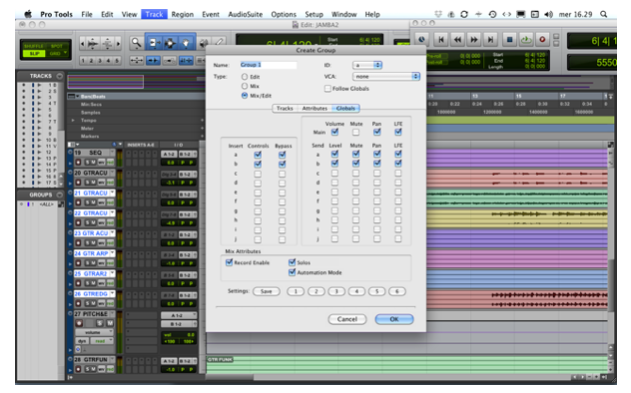
E’ possibile raggruppare anche l’abilitazione alla registrazione (Rec Enable) in modo che le tracce selezionate si comportino come una traccia unica (..quindi cliccando sul tasto rec di una traccia si abiliteranno tutte le altre tracce del gruppo).
Mute, Solo, Send, Volumi, e qualsiasi altra funzione saranno controllate collettivamente per tutte le tracce del “gruppo”.
Questa funzione è molto utilizzata perchè spesso per ottenere un buon suono di uno strumento vengono utilizzate più fonti (ad esempio utilizzando più microfoni in posizioni differenti).
Una volta trovato il balance giusto, gestiremo l’insieme di quei microfoni come fosse una traccia unica.

Qualora volessimo disabilitare un gruppo sarà sufficiente agire nel pannello “group” a sinistra nella pagina di Arrange, semplicemente cliccandoci sopra.
E’ possibile anche che vari gruppi interagiscano tra loro, quando almeno una delle tracce in questione è inserita in più di un gruppo.
Un simbolo differente a fianco al nome del gruppo ci informerà quando un gruppo è “condiviso”.
Lorenzo Sebastiani
🎙️ Ti interessa approfondire questo argomento?
60 Lezioni dalle funzioni più semplici a quelle più avanzate

Corso Pro Tools
✅ Impara a utilizzare al meglio Pro Tools
👉 Dalle funzioni semplici a quelle più avanzate