Da FL Studio a Ableton Live:
La Guida di Sopravvivenza per i Primi 7 Giorni
Tempo di lettura: 9 min
Passare da FL Studio ad Ableton Live è come traslocare da un castello barocco a un loft minimalista di design: all’inizio ti senti perso e pensi che manchino dei pezzi, ma dopo una settimana ti rendi conto che puoi raggiungere ogni angolo della casa in tre passi. Ecco la tua guida di sopravvivenza per non lanciare il computer dalla finestra.
Ogni produttore che ha fatto questa transizione ricorda il momento esatto in cui ha aperto Ableton per la prima volta dopo anni su FL Studio: quella sensazione di smarrimento totale.
Dov’è lo Step Sequencer? Perché c’è questa griglia strana invece della Playlist? Come si apre il Piano Roll? Dove sono gli strumenti? Tutto sembra sbagliato.
La buona notizia è che quella sensazione dura esattamente sette giorni — poi sparisce. Ableton non è più difficile di FL Studio: è semplicemente diverso nella sua filosofia di base.
Una volta capita quella filosofia, ci trovi una logica coerente e potente che fa sembrare FL Studio la vera DAW complicata.
Questa guida non ti insegna Ableton da zero — ti insegna come tradurre ciò che già sai fare in FL nel linguaggio di Ableton.
Ogni sezione affronta un concetto specifico con la sua equivalenza, i suoi shortcut, e i trucchi per passare da ‘utente confuso’ a ‘produttore operativo’ nel minor tempo possibile.
FL Studio — Il Castello Barocco |
Ableton Live — Il Loft Minimalista |
|
Flusso: Step Sequencer → Playlist → Pattern con più strumenti insieme → Tutto visibile e accessibile sempre → Routing complesso ma flessibile → Piano Roll potentissimo → Ogni elemento in una stanza separata → Navigazione: molto personalizzabile |
Flusso: Session View → Arrangement → Una traccia = uno strumento sempre → Due viste: clip grid + timeline → TAB per passare tra le due → Routing diretto e immediato → Tutto raggiungibile in 3 click → Navigazione: essenziale e veloce |
🗺 La Filosofia Fondamentale: Session View e Arrangement View
Il primo disorientamento arriva qui. FL Studio ha una sola vista principale — la Playlist — in cui costruisci tutto.
Ableton ne ha due, e capire la differenza tra loro è il salto concettuale più importante di tutta la transizione.
Session View — la griglia di clip
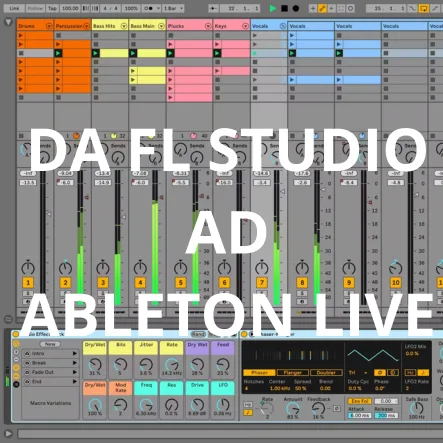
La Session View è quella griglia di rettangoli colorati che vedi quando apri Ableton. Ogni riga orizzontale è una traccia (uno strumento, una sorgente audio).
Ogni cella è uno ‘slot’ che può contenere una clip — un loop MIDI o audio. Puoi lanciare ogni clip indipendentemente, in qualsiasi ordine, in qualsiasi momento — anche mentre la musica sta suonando.
Per un producer che viene da FL, questa griglia inizialmente sembra inutile. In realtà è il posto dove costruisci le idee: crei il tuo loop di batteria in una clip, il tuo basso in un’altra, le tue tastiere in un’altra.
Poi lanci combinazioni diverse per capire quale arrangiamento funziona meglio — senza dover costruire la timeline completa in anticipo.
Arrangement View — la timeline
L’Arrangement View è la classica timeline orizzontale che conosci da FL (la Playlist). Qui costruisci la struttura definitiva del brano: intro, strofa, ritornello, bridge, outro.
Una volta che hai deciso quali clip funzionano insieme in Session View, le sposti (o le registri) nell’Arrangement.
Il tasto TAB: il più importante di Ableton
Premi TAB per passare istantaneamente tra Session View e Arrangement View. Un tasto. Due secondi. Impara questo prima di qualsiasi altra cosa e il 30% della confusione iniziale sparisce immediatamente.
💡 Il workflow tipico Session → Arrangement→ Crea le tue clip in Session View (loop di batteria, basso, melodie). → Lancia combinazioni diverse per trovare l’arrangiamento che funziona. → Quando sei soddisfatto, premi il pulsante Record nell’Arrangement View e suona la tua sessione. → Ableton registra automaticamente quale clip hai lanciato e quando nell’Arrangement. → Raffina la timeline nell’Arrangement View. → Oppure: ignora la Session View e lavora direttamente nell’Arrangement — è come una Playlist FL. |
🥁 La Parte Più Traumatica: Dove Sono Finiti i Miei Pattern?
Questa è la differenza che manda in crisi il 90% dei producer che vengono da FL. In FL Studio, un Pattern può contenere dieci strumenti diversi — batteria, basso, sintetizzatori, tutto insieme nello stesso contenitore.
In Ableton, una traccia contiene un solo strumento. Sempre.
La logica di FL: strumenti raggruppati in pattern
In FL, il Channel Rack mostra tutti i tuoi strumenti in un’unica lista. Quando scrivi note nello Step Sequencer o nel Piano Roll, stai scrivendo per tutti gli strumenti del pattern attivo.
Il Mixer è separato, e collegare Channel Rack e Mixer richiede routing manuale. È potente, ma ogni mix è un piccolo labirinto.
La logica di Ableton: una traccia = uno strumento
In Ableton, ogni traccia ha il suo strumento, i suoi effetti, il suo canale nel mixer — tutto integrato, tutto già connesso. Se vuoi la batteria, il basso e le tastiere, crei tre tracce separate.
All’inizio sembra più lavoro.
Dopo una settimana, realizzi che è molto più veloce perché non devi mai gestire il routing: ogni traccia è già il suo canale.
Il Drum Rack di Ableton è il sostituto dello Step Sequencer di FL. Trascina i tuoi campioni sui pad (o usa quelli inclusi), e ogni pad ha la propria sotto-catena di effetti — puoi comprimere la cassa diversamente dal rullante senza creare tracce separate. È più potente dello Step Sequencer, ma richiede un cambio di mentalità.
Concetto FL Studio |
Equivalente Ableton |
Differenza chiave |
|
Step Sequencer |
Drum Rack + MIDI Clip |
Drum Rack è più flessibile — ogni pad ha la sua catena effetti |
|
Channel Rack |
Tracce separate (1:1) |
In Ableton, un pattern FL con N strumenti = N tracce separate |
|
Playlist |
Arrangement View |
Stessa logica, stesso layout orizzontale |
|
Pattern (loop step) |
Clip MIDI (Session View) |
Le clip possono essere lanciate live in session, non solo in arrangement |
|
Mixer |
Channel strip integrato |
In Ableton ogni traccia è già il suo canale — nessun routing separato |
|
Slots effetti (Mixer) |
Catena effetti orizzontale |
In Ableton la catena è sotto la traccia, da sinistra a destra |
|
Patcher |
Audio Effect Rack |
Il Rack di Ableton permette routing parallelo e catene multiple |
|
Automation Clip |
Automation lane |
In Ableton le automazioni vivono sulla stessa traccia come lane separate |
|
Browser (FL) |
Browser (Ableton) |
Ableton preview i sample a tempo con il progetto — molto più veloce |
⌨️ Il Traduttore FL → Ableton: Tutti i Comandi Rapidi
Questa è la tabella che salvi nei preferiti del browser e tieni aperta per i primi giorni. Ogni shortcut di FL tradotto nell’equivalente Ableton.
Azione |
FL Studio |
Ableton Live |
Note |
|
Taglia / Split |
C (Slicing tool) |
Ctrl/Cmd + E |
In Ableton divide la clip nel punto del playhead |
|
Duplica |
Ctrl + B |
Ctrl/Cmd + D |
Stesso risultato — duplica e posiziona dopo |
|
Consolida / Join |
Ctrl + Alt + C |
Ctrl/Cmd + J |
In Ableton: Join unisce le clip selezionate |
|
Disattiva nota / clip |
Z (Zero) |
0 (zero sulla tastiera) |
Muta la clip senza eliminarla |
|
Quantizza |
Alt + Q |
Ctrl/Cmd + U |
Stessa funzione, shortcut diverso |
|
Apri Piano Roll |
F7 / doppio click |
Ctrl/Cmd + doppio click |
Il Piano Roll di Ableton si apre in finestra separata |
|
Undo |
Ctrl + Z |
Ctrl/Cmd + Z |
Identico — Ableton ha undo history estesa |
|
Salva |
Ctrl + S |
Ctrl/Cmd + S |
Identico |
|
Aggiungi traccia |
Menu Insert |
Ctrl/Cmd + Shift + T |
In Ableton molto più veloce da tastiera |
|
Session ↔ Arrangement |
N/A (una sola vista) |
TAB |
IL tasto più importante da imparare subito |
|
Lancia clip selezionata |
N/A |
Invio (Enter) |
Solo in Session View |
|
Stop tutto |
Spazio |
Spazio / Shift+Spazio |
Shift+Spazio in Ableton ferma e torna all’inizio |
|
Usa tastiera PC come MIDI |
Attivo di default |
M |
In Ableton devi attivarlo manualmente con M |
🔧 Rack e Catene di Effetti: Il Mixer È Già Dentro la Traccia
In FL Studio, hai il Mixer separato dalla produzione — devi collegare manualmente ogni canale. In Ableton, ogni traccia è già il suo canale.
Gli effetti si inseriscono direttamente sotto la traccia, in una catena orizzontale da sinistra a destra.
Il Drum Rack: lo Step Sequencer potenziato
Apri un nuovo progetto, aggiungi una traccia MIDI, e trascina un Drum Rack dalla libreria. Avrai una griglia di 16 pad, ognuno dei quali accetta campioni audio.
La differenza con lo Step Sequencer di FL: ogni pad ha la propria mini-catena di effetti indipendente — puoi mettere un compressore solo sulla cassa, un riverbero solo sul rullante, senza creare tracce separate o routing complicato.
Tutto dentro il Drum Rack.
L’Instrument/Audio Effect Rack: routing parallelo integrato
Il Rack di Ableton (Cmd/Ctrl + G per raggruppare plugin selezionati) è l’equivalente del Patcher di FL — ma più integrato nel workflow.
Puoi creare catene parallele direttamente dentro la traccia: una catena dry, una catena wet con saturazione, un’altra con riverbero. Il controllo del mix tra le catene si fa con un singolo slider interno.
Non servono bus esterni per la compressione parallela — la fai dentro la traccia.
🔧 I Rack di Ableton che sostituiscono i plugin separati di FL→ Drum Rack: sostituisce lo Step Sequencer — pad con catene effetti individuali. → Instrument Rack: più strumenti in parallelo su una singola traccia MIDI. → Audio Effect Rack: catene parallele di effetti con mix slider — bye bye bus esterni. → MIDI Effect Rack: elabora il segnale MIDI prima degli strumenti — arpeggiatori, chord generators. → Come creare un Rack: seleziona uno o più plugin → Ctrl/Cmd + G → hai un rack. → Come aggiungere catene parallele: nell’editor del Rack, clicca ‘Chain’ e aggiungi una nuova catena. |
🌊 Il Browser e il Warping: Dove Ableton Batte FL
Queste sono le due funzioni di Ableton che, una volta scoperte, ti fanno dimenticare immediatamente la nostalgia per FL Studio.
Non sono funzioni ‘equivalenti’ a qualcosa di FL — sono funzioni che FL non ha.
Il Browser: anteprima a tempo con il progetto
In FL Studio, navigare i sample nel browser e ascoltarli in anteprima è un processo separato dal progetto.
In Ableton, quando selezioni un file audio nel browser mentre il progetto sta suonando, l’anteprima riproduce automaticamente il sample al BPM del tuo progetto, sincronizzata con il ritmo.
Puoi scorrere centinaia di loop con le frecce del cursore e sentire in tempo reale come suonano nel contesto del tuo brano — senza caricarli nella traccia.
Il Warping: il superpotere di Ableton
Il Warping è la funzione che ha reso Ableton lo standard della musica dal vivo e una delle DAW più amate per la produzione elettronica.
Quando trascini un file audio in una traccia, Ableton analizza il suo tempo e lo adatta automaticamente al BPM del tuo progetto. Se il loop è a 130 BPM e il tuo progetto è a 120, Ableton lo rallenta senza cambiare il pitch.
Se cambi il BPM del progetto da 120 a 140, tutto l’audio segue in tempo reale.
Per chi viene da FL, questo cambia radicalmente il modo di lavorare con i sample audio: non devi più calculare pitch shift, non devi più esportare e reimportare. Trascini, il loop è a tempo, vai avanti.
La modalità Warp ‘Complex’ gestisce anche materiale polifonico come loop di chitarra o pianoforte senza artefatti evidenti.
🌊 I Warp Mode di Ableton e quando usarli→ Beats: per loop di batteria e percussioni — preserva il groove, ottimo per sample ritmici. → Tones: per materiale monofono come voci soliste o bassi — preserva l’intonazione naturale. → Texture: per pad, ambienti e suoni sostenuti — crea effetti interessanti sulle transizioni. → Re-Pitch: come un vinile — varia la velocità E il pitch insieme, come FL Studio senza warping. → Complex: per loop misti con più strumenti — il più versatile, ha costo CPU maggiore. → Complex Pro: qualità ancora superiore per materiale difficile — usa solo dove serve. |
🛟 I Trucchi di Sopravvivenza: Sentirsi a Casa Prima
Questi sono i piccoli aggiustamenti che i producer che hanno già fatto la transizione ti dicono dopo — quelli che ti avrebbero risparmiato ore di frustrazione se li avessi saputo prima.
Tasto M: la tastiera MIDI
In FL Studio, la tastiera del computer funziona come tastiera MIDI di default — puoi suonare note immediatamente. In Ableton, questa funzione è disattivata per default per evitare conflitti con gli shortcut.
Premi M per attivarla. Il layout è identico a FL: tasto Z è il Do centrale, tasto X è Re, e così via. Impara questo il giorno uno.
Plug-in Windows: tenere aperto più di un plugin
Per default, Ableton nasconde la finestra di un plugin VST quando ne apri un altro — tiene aperto solo l’ultimo.
Per i producer abituati a FL dove puoi tenere aperte tutte le finestre contemporaneamente, questo è estremamente frustrante. Soluzione: Ableton Live → Preferences → Look/Feel → ‘Auto-hide plug-in windows’ → OFF. Ora puoi tenere aperte tutte le finestre che vuoi.
La ‘Capture MIDI’: recuperare le idee non registrate
Stai suonando qualcosa di interessante sulla tastiera mentre il progetto sta suonando — ma non hai premuto Record. In Ableton, premi Cmd/Ctrl + Shift + C e la funzione Capture MIDI recupera automaticamente le note che hai suonato negli ultimi secondi anche senza recording attivo. FL non ha questa funzione — è uno dei motivi per cui molti producer non tornano più indietro.
Preferenze audio: il setup che molti dimenticano
Ableton usa ASIO su Windows (come FL) e Core Audio su Mac. Vai in Preferences → Audio e verifica che il driver sia corretto e che il Buffer Size sia impostato in modo appropriato (128-256 per produzione live, 512+ per mix pesanti). A differenza di FL, Ableton non ti avvisa se hai selezionato il driver sbagliato — semplicemente non suona.
🛟 I 10 trucchi da imparare il primo giorno→ TAB: alterna Session View e Arrangement View — il tasto più importante. → M: attiva/disattiva la tastiera MIDI del computer. → Cmd/Ctrl + Shift + C: Capture MIDI — recupera le note suonate senza recording. → Cmd/Ctrl + G: raggruppa plugin selezionati in un Rack. → Cmd/Ctrl + D: duplica la clip/traccia selezionata. → Preferences → Auto-hide plug-in windows → OFF: tieni aperti più plugin. → Trascina sample nel Browser mentre il progetto suona: anteprima a tempo. → Doppio click su una clip MIDI: apre il Piano Roll. → Cmd/Ctrl + Z: undo — Ableton ha 500 step di undo history. → Enter: lancia la clip selezionata in Session View. |
📅 La Sfida dei 7 Giorni: Il Piano per Diventare Operativo
Non cercare di replicare esattamente il workflow di FL Studio. È la strada più lunga. Accetta la logica di Ableton, segui questo piano, e al settimo giorno sarai operativo.
|
Giorno 1-2 Solo Session View Non toccare l’Arrangement View. Lancia solo clip dalla griglia. Obiettivo: capire come funzionano le clip MIDI e come si lancia la musica live. |
|
Giorno 3 Padroneggia il TAB Costruisci qualcosa in Session View e poi trascinalo nell’Arrangement con Ctrl+Shift+G (o registra la performance in Arrangement). Capire il flusso Session → Arrangement è il salto concettuale più importante. |
|
Giorno 4 Solo plugin nativi Nessun plugin di terze parti. Usa solo Operator, Wavetable, Analog, Drum Rack di Ableton. Obiettivo: capire dove vivono gli strumenti nativi e come si caricano — molto diverso da FL. |
|
Giorno 5 Impara il Warping Trascina un loop audio nel progetto e sperimenta con i Warp Mode (Beats, Complex, Re-Pitch). Cambia il BPM del progetto e guarda l’audio adattarsi. Questa singola funzione giustifica il cambio da FL. |
|
Giorno 6 Replica un pattern FL Prendi un pattern che già conosci da FL Studio e ricrealo in Ableton. Usa il Drum Rack invece dello Step Sequencer. L’obiettivo non è la perfezione — è riconoscere dove Ableton è più veloce e dove è diverso. |
|
Giorno 7 Finisci una traccia Qualcosa di completo. Non perfetto, non il miglior brano della tua vita — solo qualcosa con intro, strofa, ritornello, esportato come file audio. Il workflow di Ableton si impara finendo le cose. |
La potenza di Ableton risiede in una cosa che FL non può fare: puoi caricare plugin, cambiare suoni, fare routing e modificare la struttura mentre la musica sta suonando, senza stop audio, senza glitch.
Quella fluidità cambia il modo in cui ti rapporti alla composizione.
⚖️ Conclusione: Due Filosofie Diverse, Non Una Migliore dell’Altra
FL Studio e Ableton Live sono entrambe DAW professionali usate per produzioni di alto livello in tutto il mondo.
Non esiste una ‘migliore’ in assoluto — esiste quella più adatta al tuo workflow, al tuo genere e al tuo modo di lavorare. La transizione ha senso se hai un motivo specifico: vuoi fare performance live, vuoi un workflow più lineare, vuoi la Session View per il songwriting improvvisato, vuoi il Warping.
Se non hai un motivo specifico, la risposta onesta è che non vale la pena cambiare solo per cambiare. FL Studio è una DAW straordinaria con cui si fanno dischi di platino ogni giorno.
Ma se hai deciso di fare il salto, questa guida ti ha dato tutti gli strumenti per atterrare nel modo più morbido possibile.
Il castello barocco e il loft minimalista hanno entrambi i loro vantaggi. Alla fine, impari a vivere in entrambi — e molti producer professionisti fanno esattamente questo: producono in FL, mixano in Ableton, masterizzano in Logic.
LA GUIDA DI SOPRAVVIVENZA IN 8 PUNTI→ TAB alterna Session e Arrangement — imparalo il giorno uno, ogni altra confusione segue. → Una traccia = uno strumento — sempre. Impara il Drum Rack come sostituto dello Step Sequencer. → Il Rack (Cmd+G) sostituisce il Patcher e il routing di bus per la compressione parallela. → Il Browser fa anteprima a tempo con il progetto — drasticamente più veloce di FL. → Il Warping adatta l’audio al BPM automaticamente — non dovrai mai più fare pitch shift manuale. → M per la tastiera MIDI, Capture MIDI per le idee non registrate, Auto-hide OFF per i plugin. → Non replicare FL — accetta la nuova logica. La settimana di transizione è inevitabile. → La Sfida dei 7 Giorni: Session View → TAB → Plugin nativi → Warping → Finisci una traccia. |
🎙️ Ti interessa approfondire questo argomento?
✅ Scopri il Corso Completo di Ableton Live
👉 57 videolezioni e oltre 6 ore di tutorial per imparare a utilizzare Ableton Live, dalle funzioni di base fino agli strumenti più avanzati.

Corso di Ableton Live
✅ Scopri il Corso Completo di Ableton Live
👉 57 videolezioni e oltre 6 ore di tutorial, dalle basi fino alle funzioni più avanzate.