COME IMPORTARE UNA TRACCIA DA UN’ALTRA SESSIONE IN PRO TOOLS
Una delle funzioni più utili che ci può fornire una Digital Audio Workstation è quella di importare, nella sessione dove stiamo lavorando, una o più tracce provenienti da un altro lavoro.
Con un semplice click infatti possiamo non solo importare l’audio da un’altra sessione ma anche, cosa sicuramente molto conveniente, “copiare” le impostazioni di una o più tracce, applicandole direttamente su quelle che ci interessano.
Uno dei casi più comuni è quello di applicare tutte le impostazioni di mix che abbiamo utilizzato in un brano ad uno facente parte dello stesso progetto. In tal modo si mantiene lo stesso suono di partenza senza dover ogni volta ricominciare tutto d’accapo.
Abbiamo già visto come fare questo in Logic Pro ma vediamo ora come farlo in Pro Tools.
La funzione si chiama “Import Session Data” e la troviamo sotto il menù File, oppure vi possiamo accedere rapidamente con lo shortcut ALT+SHIFT+I.
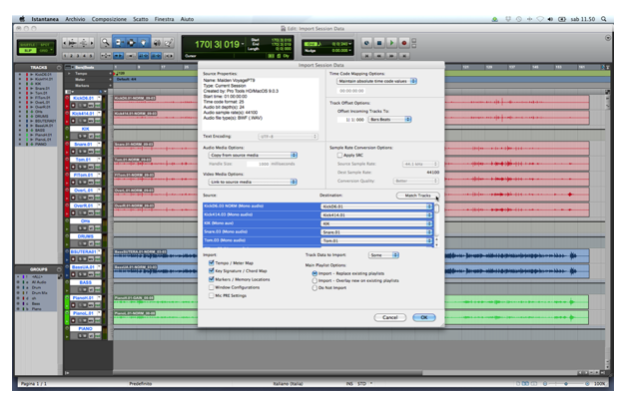
La prima cosa che ci chiede Pro Tools è quella di individuare nel Finder (o in Esplora Risorse) la sessione dalla quale importare i dati.
Una volta individuata ci apparirà una finestra nella quale sono elencate in alto a sinistra le proprietà della sessione (nome, numero di bit, frequenza di campionamento, ecc…).
La sezione che ci interessa è quella dell’elenco: a sinistra abbiamo “Source” ossia tutte le tracce presenti nella sessione dalla quale vogliamo prelevare i dati; a destra invece abbiamo “Destination” che contiene invece le tracce della sessione nella quale verranno copiate le impostazioni.
In alto a destra di questo elenco troviamo il pulsante “Match Tracks”: facendo click su questo pulsante Pro Tools individua le tracce “simili” fra le due sessioni e le assegna in automatico, consentendo un notevole risparmio di tempo.
Cliccando su una delle tracce Destinazione si aprirà un menù a tendina che ci consente di scegliere se assegnare la sorgente ad una traccia già esistente nel progetto oppure crearne una nuova con quelle caratteristiche.
Ad esempio, potremmo assegnare le caratteristiche della traccia “KICK” della sessione sorgente alla traccia “KICK” di quella destinazione ma anche, volendo, alla traccia “SNARE” oppure ancora creare una nuova traccia “KIK” con quelle proprietà.
La voce “Main Playlist Option” ci consente di importare eventualmente anche l’audio contenuto nelle tracce selezionate.
La prima opzione “Replace Existing Playlists” rimuove tutte le playlist presenti nella sessione destinazione di quella specifica traccia e le sostituisce con quelle della traccia sorgente.
“Overlay New on Existing Playlists” invece le aggiunge a quelle già presenti.
“Do not import” lascia immutato l’audio della traccia destinazione, importando solamente le caratteristiche di mix.
Ma quanto e cosa possiamo copiare dall’altra sessione?
Questo lo possiamo stabilire noi accedendo al menù a tendina posto sotto l’elenco delle tracce “Track Data to Import”.
Attraverso le spunte possiamo ad esempio stabilire di importare solamente i plugin in Insert del canale “KIK”:
Evidenziamo nell’elenco la traccia “KIK” della sorgente
Assegniamola col menù a tendina alla traccia “KIK” della destinazione
facciamo click su “None” nel riquadro “Track Data to Import”
selezioniamo applicando una spunta su “Plugins Assignments” e su “Plugins Settings and Automation”
nel riquadro “Main Playlist Options” scegliamo “Do not import”
confermiamo con OK
Infine l’elenco in basso a destra della finestra permette di importare le caratteristiche generali della sessione sorgente come ad esempio il tempo, i markers, la divisione ritmica, ecc…
Se vuoi approfondire questo ed altri argomenti puoi scaricarti il nostro Corso di Pro Tools
Puoi scaricare un’anteprima gratuita dal sito!
Lorenzo Sebastiani
🎙️ Ti interessa approfondire questo argomento?
60 Lezioni dalle funzioni più semplici a quelle più avanzate

Corso Pro Tools
✅ Impara a utilizzare al meglio Pro Tools
👉 Dalle funzioni semplici a quelle più avanzate